ACME Wizard로 Let's Encrypt 인증서 설정
ACME Wizard로 Stella IT HTTP Proxy에 Let's Encrypt 인증서를 발급/갱신하는 방법을 알아봅니다.
이 문서는 더 이상 사용되지 않습니다. 2026년 1월 1일부터 Stella IT HTTP Proxy는 더 이상 지원되지 않습니다.
준비사항
- Stella IT ACME Wizard 최신 버전
- 연동할 Stella IT HTTP Proxy 대상
- HTTP Proxy 대상이 연계 되어있는 Stella IT 계정
- HTTP Proxy와 연동되어있는 도메인
ACME Wizard를 이용 중일때에는 설정이 덮어씌워질 위험이 있으므로, Stella IT Console 상의 HTTP Proxy 설정을 제어해서는 절대 안됩니다.
적용 방법
- Stella IT ACME Wizard Releases 에서 최신 버전을 다운 받습니다.
(자신의 컴퓨터가 윈도우라면
-win.exe으로 끝나는 파일을 받고, macOS라면-macos, Linux 라면-linux를 받습니다.) - 다운로드한 파일을 더블 클릭합니다.
- 다음과 같이 특정 URL에 접속한 후 발생하는 코드를 붙여 넣으라는 창이 뜨면, 해당 URL을 복사해 웹브라우저에 붙여넣은 후 로그인을 진행합니다.
이미지를 불러오는 중 - Stella IT Accounts 에서 로그인할 계정을 선택합니다.
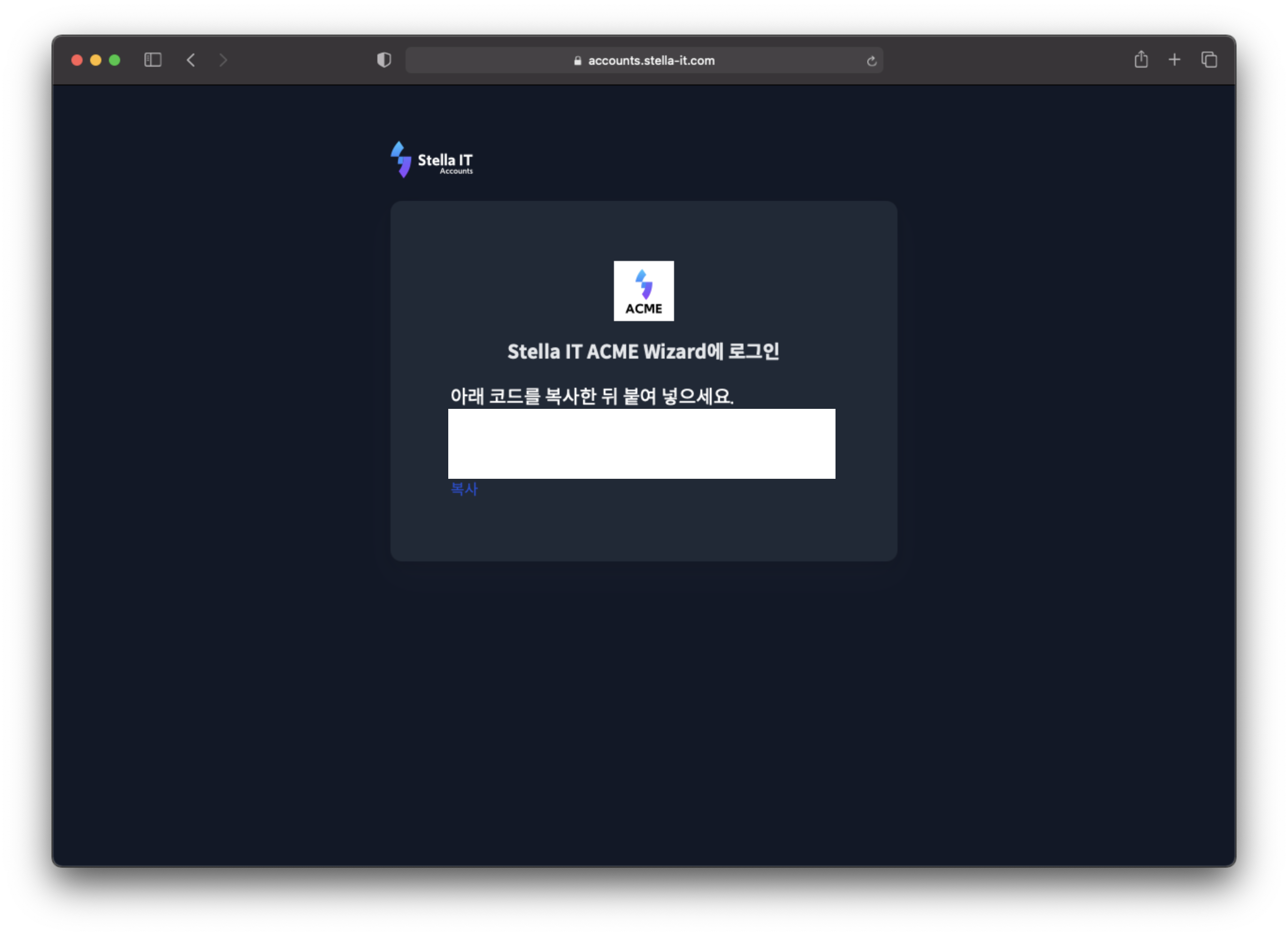
Stella IT ACME Wizard에 권한을 허용하는 부분에 대해허용을 누릅니다.- Stella IT Accounts 에서 발생하는 코드를 복사해 터미널 창에 붙여 넣습니다. 이미지를 불러오는 중
- 로그인이 진행됩니다. 본인 이름이 맞는지 확인하세요.
- 인증서를 발급할 도메인을 선택하세요.
이미지를 불러오는 중 - Let's Encrypt 계정 설정
- (2번째 이후의 경우)
acme.credentials.json에 캐시된 인증을 사용 할 수 있습니다. y를 누르면 캐시된 Let's Encrypt 인증을 사용합니다. - (
acme.credentials.json이 없거나 캐시된 인증을 사용하지 않겠다고 선택 하였을 때, Let's Encrypt 인증서를 전에 발급 받은 적이 있는 경우) Stella IT Console 에 사전에 등록된 Let's Encrypt 계정을 이용해 발급을 신청 할 수 있습니다. 이용할 계정의 도메인 이름을 선택하여 기존 계정을 이용해 인증을 진행하거나Other를 선택해 새로운 계정을 생성하세요. 이미지를 불러오는 중
인증서는 되도록 하나의 계정으로 생성하는 것을 권장합니다.- (
Other를 선택했거나 최초 생성의 경우) 인증키를 새로 생성할 지 선택합니다. 새로 생성을 원하는 경우y를 눌러 생성을 진행합니다.
이미지를 불러오는 중
- (2번째 이후의 경우)
- Let's Encrypt의 이용약관에 동의합니다. 이미지를 불러오는 중
- Let's Encrypt 계정 생성에 사용할 이메일을 선택합니다.
(엔터를 누르면 Stella IT Accounts 에서 가져온 기본값을 사용합니다.)
이미지를 불러오는 중 - ACME Wizard가 Stella IT Console 과 Let's Encrypt 서버와 통신하여 자동으로 인증 절차를 진행합니다. 이미지를 불러오는 중